
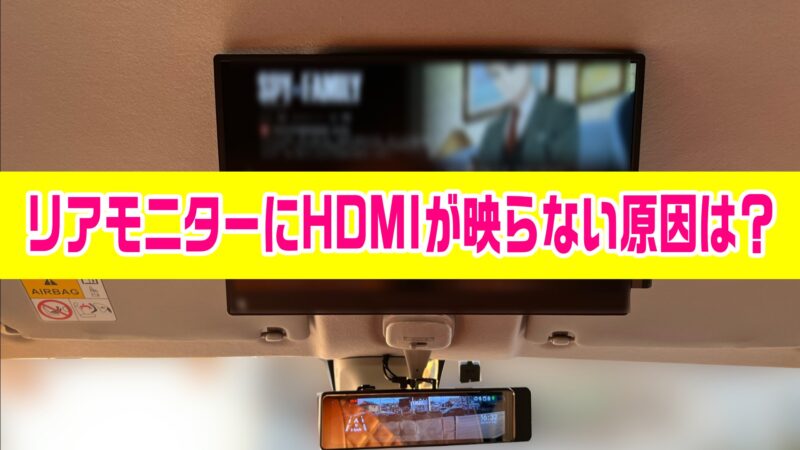
「リアモニターにHDMI接続したのに映像が映らない」
「カーナビでは映っているのに、後部座席のモニターだけ真っ黒」
「Fire TV StickやスマホをHDMI接続したけどリアモニターに表示されない」
このようなトラブルで困っている方は少なくありません。
リアモニターでHDMI映像を楽しむには、HDMIケーブルを接続するだけでは映らないケースがあります。
ナビ・ディスプレイオーディオ・HDMI分配器・リアモニターなど、それぞれの機器が正しく接続・設定されている必要があります。
この記事では「リアモニター HDMI 映らない」という悩みについて、考えられる原因から具体的な対処法まで詳しく解説します。
- リアモニターにHDMIが映らない主な原因
- まず確認したい!HDMIの接続方法
- 原因① HDMIケーブルがしっかり接続されていない
- 原因② リアモニターの入力切替が違う
- 原因③ ナビ側がHDMI出力に対応していない
- 原因④ HDMI分配器の接続が間違っている
- HDMI分配器を使うときの注意点
- 原因⑤ HDMIケーブルの相性・断線
- 原因⑥ 電源不足
- 原因⑦ 著作権保護(HDCP)の影響
- Fire TV Stickをリアモニターに映したい場合
- スマホの映像をリアモニターに映したい場合
- リアモニターにHDMI端子がない場合は?
- リアモニターを選ぶならHDMI対応がおすすめ
- HDMI接続が映らないときのチェックリスト
- HDMI配線をきれいにする方法
- リアモニターでYouTubeやNetflixを見るならCarPlay AI Boxも選択肢
- リアモニターのHDMIが映らないときは「どこで映像が止まっているか」を確認
- まとめ|リアモニターのHDMIが映らないときは接続と対応規格を確認
リアモニターにHDMIが映らない主な原因
まず、リアモニターにHDMI映像が表示されないときは、以下の項目を確認してみましょう。
- HDMIケーブルの接続不良
- リアモニター側の入力切替が間違っている
- ナビ側の映像出力設定が必要
- HDMI分配器の接続ミス
- HDMI規格の相性
- 電源不足
- 解像度の問題
- 著作権保護(HDCP)による制限
- リアモニターがHDMI入力に対応していない
原因によって対処方法が異なります。
まず確認したい!HDMIの接続方法
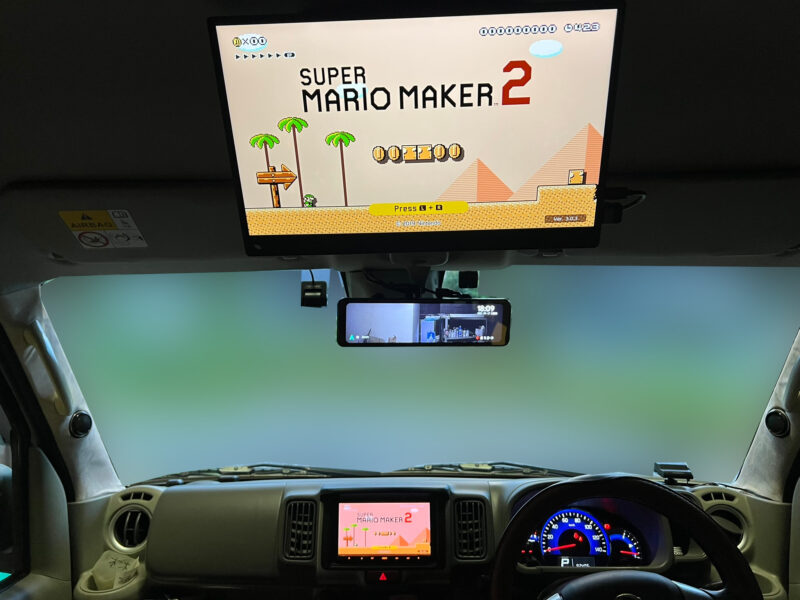
一般的な構成では、次のように接続します。
HDMI機器 → カーナビ・ディスプレイオーディオ → 映像出力 → リアモニター
ただし、ナビによってHDMI入力とHDMI出力の位置付けが異なります。
例えば、
Fire TV Stick → ナビのHDMI入力
と接続しても、ナビ画面には映るものの、リアモニターには出力されない場合があります。
そのため、購入前にはナビの取扱説明書でHDMI映像出力に対応しているかを確認することが重要です。
原因① HDMIケーブルがしっかり接続されていない
最も基本的な原因です。
HDMI端子は差し込んだつもりでも、奥まで入っていなかったり、ケーブルに負荷がかかって接触不良を起こしたりすることがあります。
一度、
- ナビの電源をOFF
- HDMIケーブルを抜く
- 端子を確認
- しっかり差し込む
- ナビとリアモニターを再起動
という手順で確認してみましょう。
原因② リアモニターの入力切替が違う
HDMI接続しているのに映らない場合、リアモニター側の入力切替を確認してください。
リアモニターによって、
- HDMI
- AV
- AUX
- USB
- TV
など複数の入力に対応している場合があります。
HDMIケーブルを接続していても、入力が「AV」になっていれば映像は表示されません。
リモコンなどを使って、HDMI入力に切り替えてみましょう。
原因③ ナビ側がHDMI出力に対応していない
ここは非常に重要なポイントです。
「ナビにHDMI端子があるからリアモニターにも映る」とは限りません。
HDMI端子には、
- HDMI入力
- HDMI出力
があります。
例えば、ナビにHDMI入力しかない場合、
Fire TV Stick → ナビ
という接続はできますが、
ナビ → リアモニター
という映像出力には使えません。
したがって、リアモニターにHDMI映像を出したい場合は、ナビがHDMI出力に対応しているか確認しましょう。
原因④ HDMI分配器の接続が間違っている
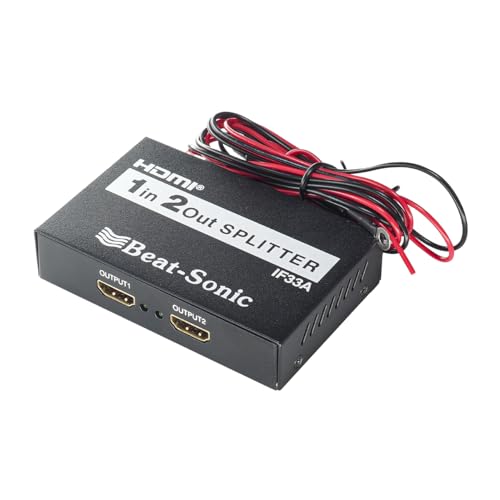
複数のモニターに同じ映像を表示したい場合、HDMI分配器を使用することがあります。
例えば、
映像機器 → HDMI分配器 → フロントモニター
↓
リアモニター
という構成です。
この場合、HDMI分配器の「IN」と「OUT」を間違えると映像は表示されません。
「IN」は映像を入力する端子、「OUT」はモニター側へ出力する端子です。
HDMI分配器を使うときの注意点
HDMI分配器を購入するときは、安さだけで選ばないことも大切です。
特に確認したいのが、
- 対応解像度
- HDCP対応
- 電源方式
- HDMI規格
などです。
車内で使用する場合は、12V車で安定して使用できる環境かも確認しましょう。
👉 車載対応HDMI分配器をチェックする
 ポチップ
ポチップ
原因⑤ HDMIケーブルの相性・断線
HDMIケーブルが原因で映像が映らないこともあります。
ケーブル内部が断線していたり、端子部分が破損していたりすると正常に通信できません。
特に車内では、
- シートを動かす
- 内装の中に配線する
- ケーブルを強く曲げる
- 配線を束ねる
といった状態になりやすいため、ケーブルに負担がかかります。
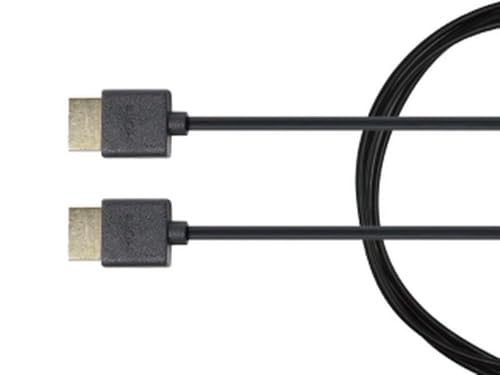
別のHDMIケーブルに交換して、配線し直すのもおすすめです。
👉 車載用HDMIケーブルをチェックする
 ポチップ
ポチップ
原因⑥ 電源不足
Fire TV Stickなどの機器を車内で使用している場合、電源不足が原因になることがあります。
例えばUSB端子から電源を取っている場合、USBポートの出力が不足していると正常に動作しない可能性があります。
この場合は、車両側のUSBポートやシガーソケットから安定した電源を確保できるか確認してください。
👉 車載USB電源・シガーソケット充電器を見る
 ポチップ
ポチップ
原因⑦ 著作権保護(HDCP)の影響
動画配信サービスなどをHDMI経由で表示する場合、**HDCP(High-bandwidth Digital Content Protection)**が関係することがあります。
機器の組み合わせによっては、
「ナビでは映るのにリアモニターには映らない」
といった現象が起こる可能性があります。
特に、
- Fire TV
- スマートフォン
- HDMI分配器
- 古いリアモニター
などを組み合わせる場合は注意が必要です。
HDMI分配器などを追加する場合は、接続する機器が対応するHDCP規格などを確認しましょう。
Fire TV Stickをリアモニターに映したい場合
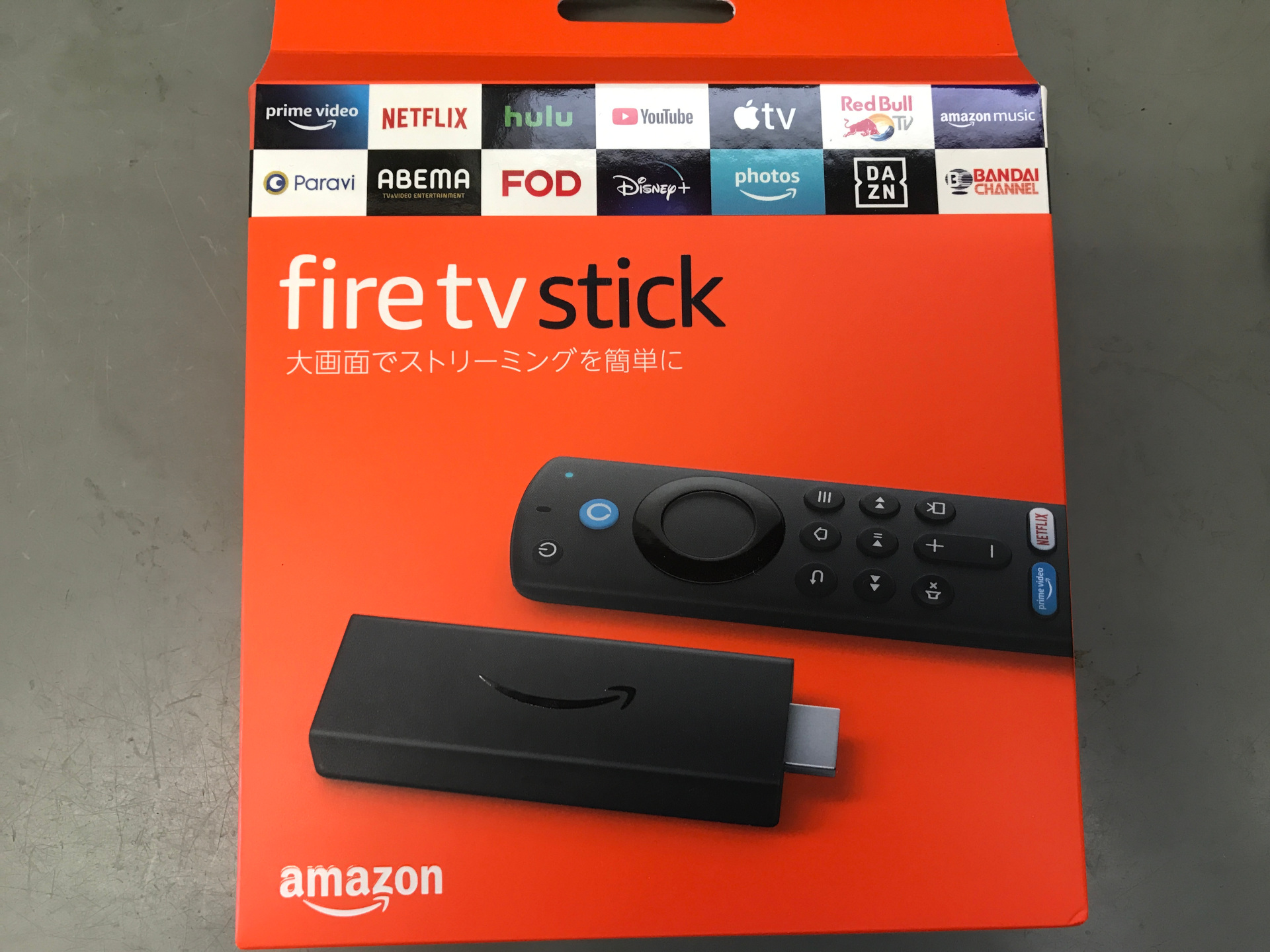

「車のリアモニターでNetflixやYouTubeを見たい」という場合、Fire TV Stickを利用する方法があります。
基本的なイメージは、
Fire TV Stick → HDMI → 映像入力機器 → リアモニター
です。
ただし、車のナビやリアモニターによって接続方法が変わります。
また、Fire TV Stickには電源が必要なので、HDMIケーブルだけでは動作しません。
スマホの映像をリアモニターに映したい場合
スマートフォンをHDMI接続してリアモニターに映したい場合は、スマホ側の対応状況も確認する必要があります。
iPhoneの場合は対応する映像出力アダプターが必要になることがあります。
Androidスマートフォンでは、機種によってUSB-Cからの映像出力に対応しているかどうかが異なります。
そのため、
「USB-C端子がある=HDMI出力できる」
とは限りません。
購入前にスマートフォンの仕様を確認しましょう。
リアモニターにHDMI端子がない場合は?
古いリアモニターでは、HDMI入力がなく、
- RCA
- AV入力
だけという場合があります。
この場合はHDMIからアナログ映像へ変換する機器が必要になる場合があります。
ただし、HDMIのデジタル映像をRCAなどのアナログ映像へ変換すると、画質が低下する可能性があります。
できれば、HDMI入力に対応したリアモニターを使用する方がシンプルです。
👉 HDMI入力対応リアモニターをチェックする
 ポチップ
ポチップ
リアモニターを選ぶならHDMI対応がおすすめ
これからリアモニターを購入するなら、HDMI入力の有無は必ずチェックしておきたいポイントです。
特に、
- Fire TV Stick
- HDMI対応ナビ
- スマートフォン
- ゲーム機
- ストリーミング端末
などを接続したいなら、HDMI入力があると便利です。
HDMI接続が映らないときのチェックリスト
原因が分からない場合は、以下を一つずつ確認してみてください。
チェック1
HDMIケーブルを抜き差しする。
チェック2
別のHDMIケーブルで試す。
チェック3
リアモニターの入力をHDMIに切り替える。
チェック4
ナビがHDMI出力に対応しているか確認する。
チェック5
HDMI分配器を使用している場合、IN・OUTを確認する。
チェック6
映像機器の電源を確認する。
チェック7
リアモニターが対応している解像度を確認する。
チェック8
HDCPなど著作権保護の対応状況を確認する。
チェック9
すべての機器を一度再起動する。
HDMI配線をきれいにする方法
車内でHDMI機器を使用すると、配線が増えてしまいます。
特にリアモニターを追加すると、
- HDMIケーブル
- 電源ケーブル
- USBケーブル
- AVケーブル
などが必要になる場合があります。
配線を隠すなら、内装の隙間やセンターコンソールなどを利用するとスッキリします。
ただし、Aピラー付近にはサイドエアバッグが装備されている車もあるため、配線を通す際には十分注意してください。
リアモニターでYouTubeやNetflixを見るならCarPlay AI Boxも選択肢
最近では、CarPlay対応車に接続して使用するCarPlay AI Boxも人気があります。
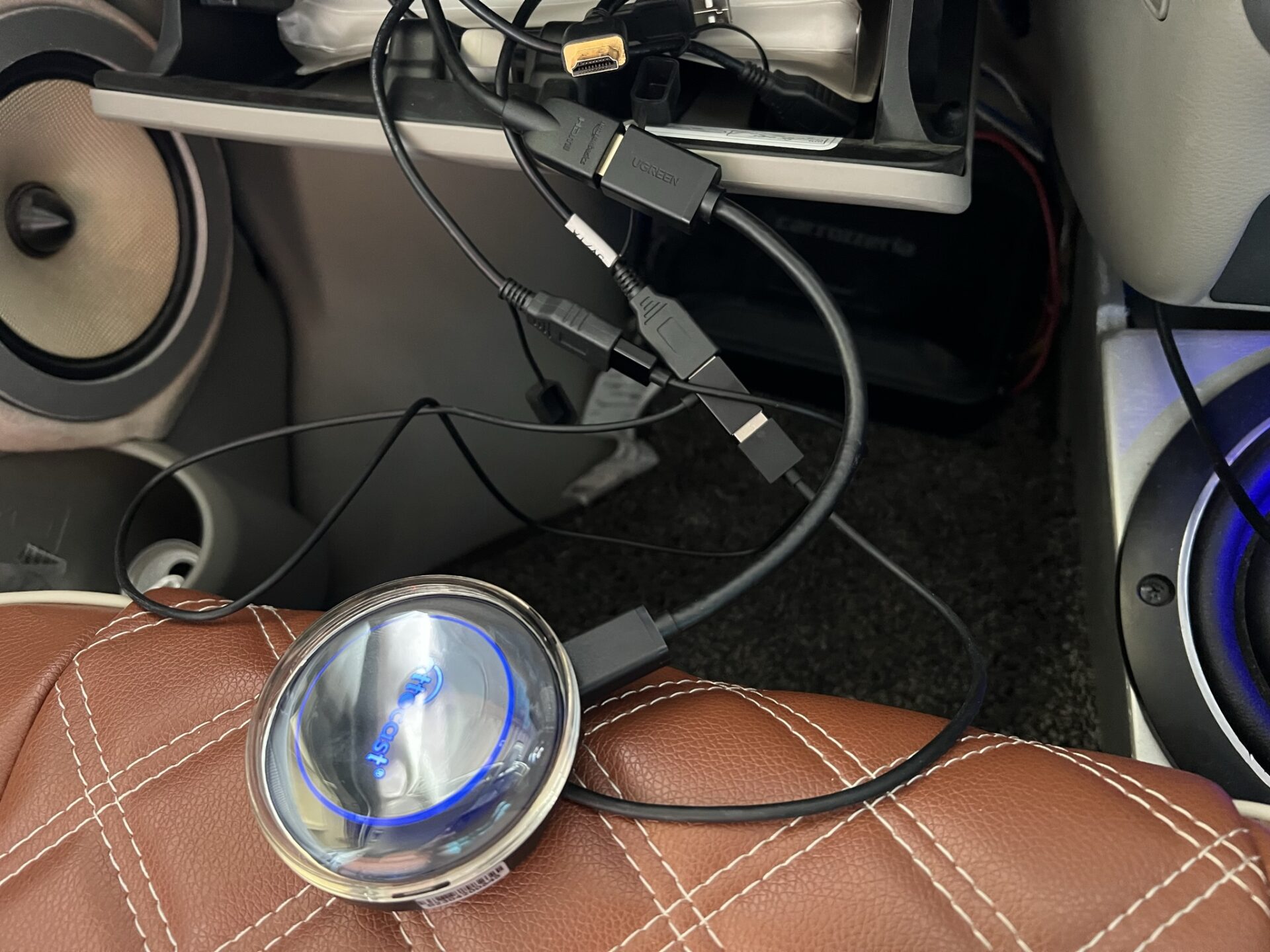
対応する製品なら、車載ディスプレイ上でAndroidベースのアプリを利用できるものがあります。
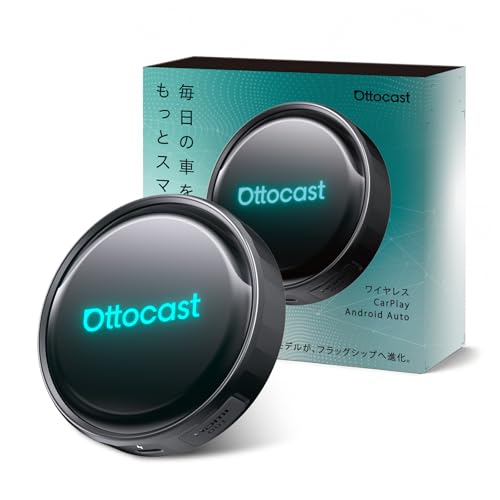
フロントのディスプレイオーディオだけでなく、リアモニターへの映像出力に対応できる構成もありますが、車両・ナビ・AI Box・リアモニターの組み合わせによって対応状況が変わるため、購入前の確認が重要です。
👉 ottocast CarPlay AI Boxをチェックする
 ポチップ
ポチップ
リアモニターのHDMIが映らないときは「どこで映像が止まっているか」を確認
トラブル解決のポイントは、闇雲にケーブルを交換することではありません。
例えば、
Fire TV Stick
↓
ナビ
ここでは映っているのか?
さらに、
ナビ
↓
HDMI分配器
ここでは映っているのか?
そして、
HDMI分配器
↓
リアモニター
ここで映らないのか?
というように、映像がどこまで届いているかを一つずつ確認すると原因を特定しやすくなります。
まとめ|リアモニターのHDMIが映らないときは接続と対応規格を確認
「リアモニター HDMI 映らない」というトラブルでは、単純なケーブルの接触不良だけでなく、機器の対応状況が原因になっていることがあります。
特に確認したいのは、
- HDMIケーブルの接続
- リアモニターの入力切替
- ナビのHDMI出力対応
- HDMI分配器の接続
- 電源不足
- 解像度
- HDCP
- リアモニターのHDMI入力対応
です。
中でも重要なのが、ナビにHDMI端子があるからといって、必ずしもリアモニターへHDMI出力できるとは限らないという点です。
これからリアモニターを購入するなら、HDMI入力対応モデルを選んでおくと、Fire TV Stickなどの映像機器を接続するときにも便利です。
また、HDMIケーブルや分配器などの周辺機器も、対応規格を確認して選ぶようにしましょう。


コメント