
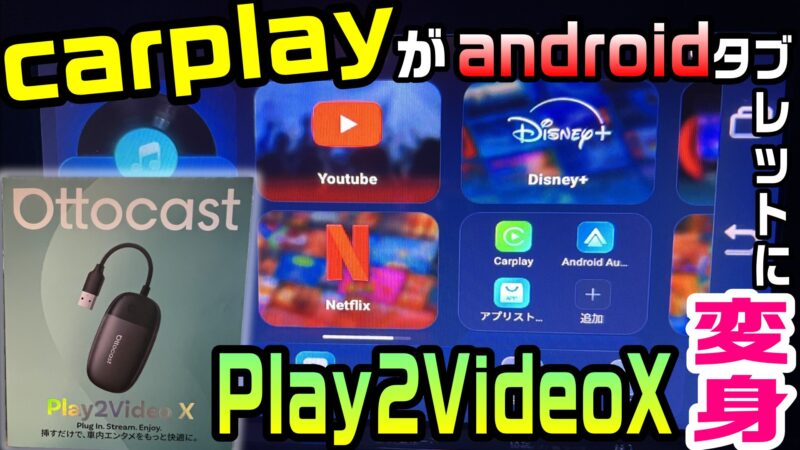
ナビ、またはディスプレイオーディオで、グーグルマップなどのアプリが使えるのがcarplay / android auto
グーグルマップだけでなく、Spotifyなどの音楽アプリや、ハンズフリー通話も可能です。
そんな carplay / android auto を、更にグレードアップさせるパーツがあるのをご存じでしょうか?
そのパーツとは、ottocastのPlay2VideoXでござんす。
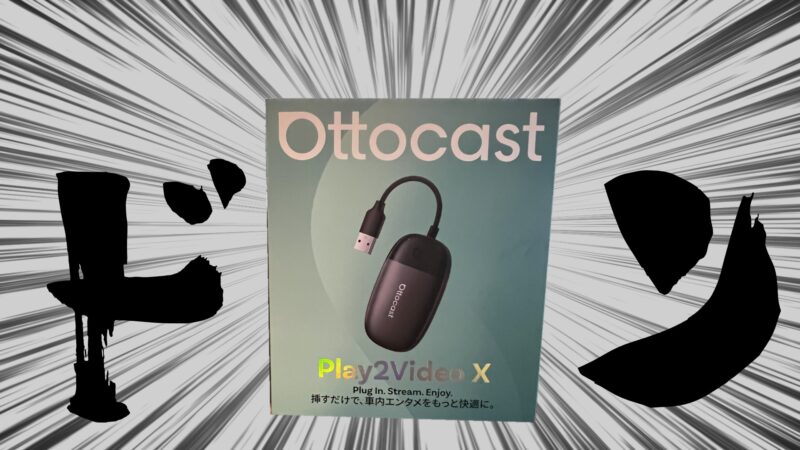
- 接続は、有線carplay / android autoのUSBに挿すだけ
- carplay / android autoが、タブレットに変身
- YouTubeやNETFLIXなどのエンタメアプリに対応
- 従来のcarplay / android autoも利用可能。しかもワイヤレスで。
…というわけで今回は、ottocastさんよりご提供頂いた Play2VideoXのレビューです。
ぜひ参考にしてみてね。
Play2VideoXを開封
では早速開封。
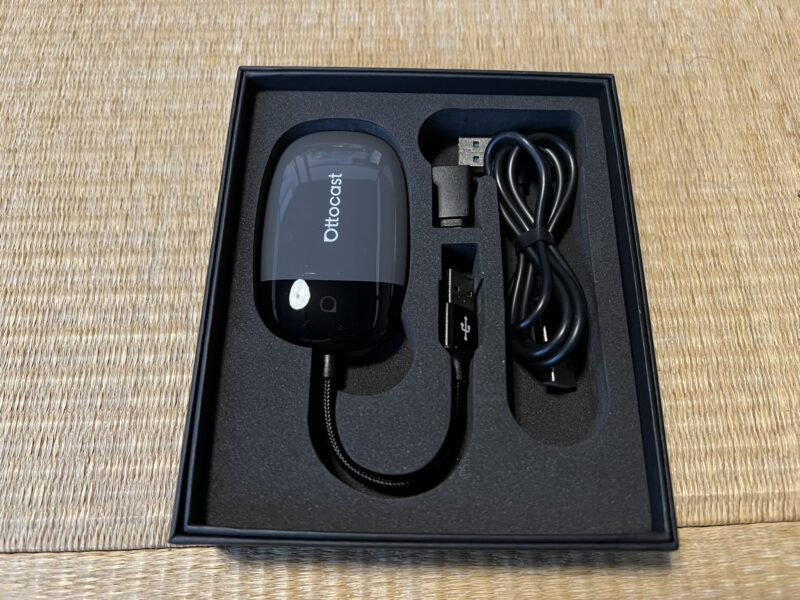
うーん。シンプル。
本当に接続するだけで使えるからですな。
中身はこんな感じです。
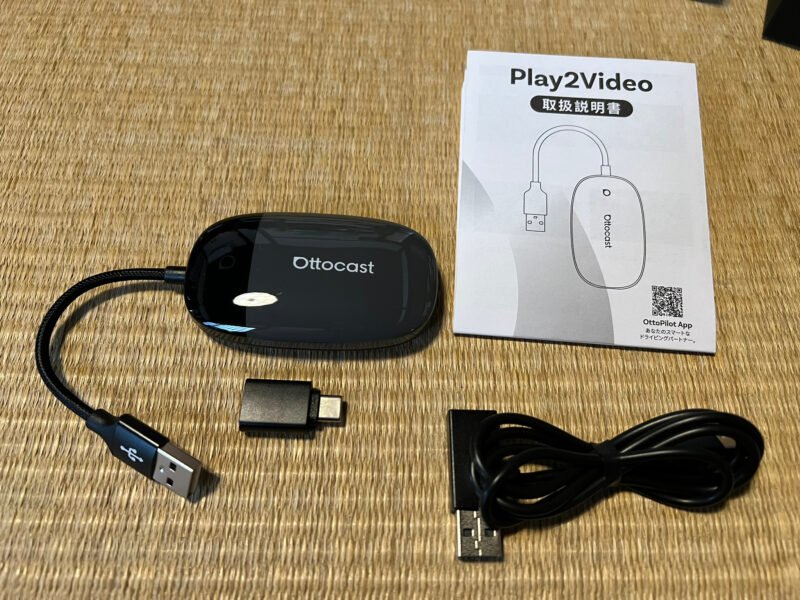
- Play2VideoX本体
- 説明書
- USB-A → USB-C変換
- 給電用Y字ケーブル
Play2VideoXを接続
では早速、Play2VideoXを接続します。
接続先は、carplay / android auto用のUSBです。
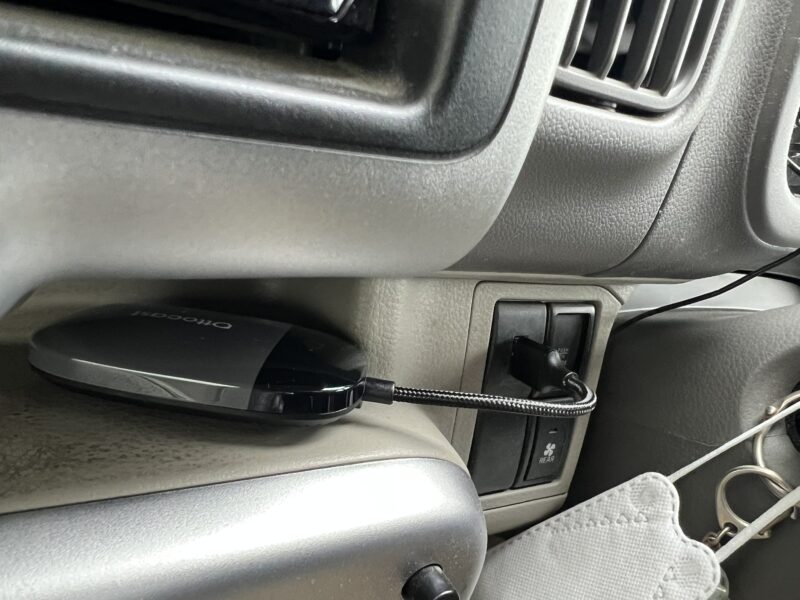
接続は、これだけです。簡単すぎる…
Play2VideoXを起動してみる
接続できたら、エンジンONします。
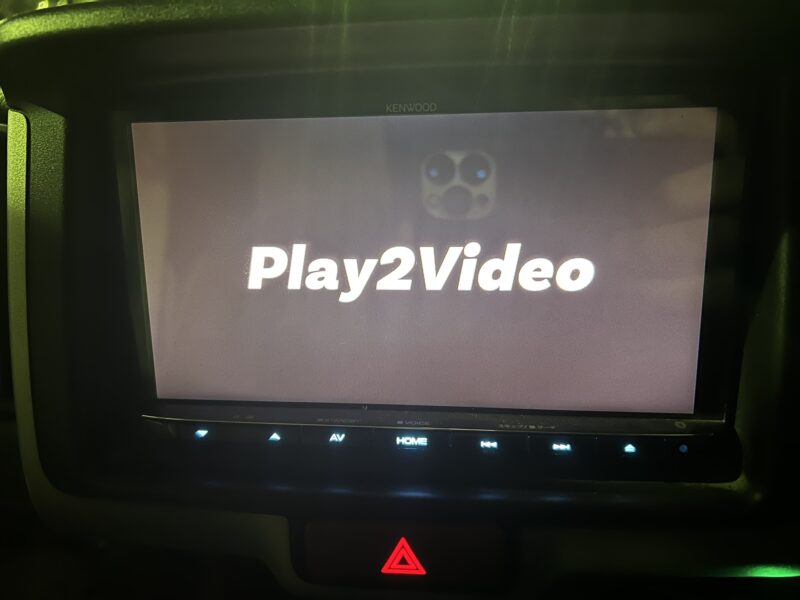
初期設定:言語・時間
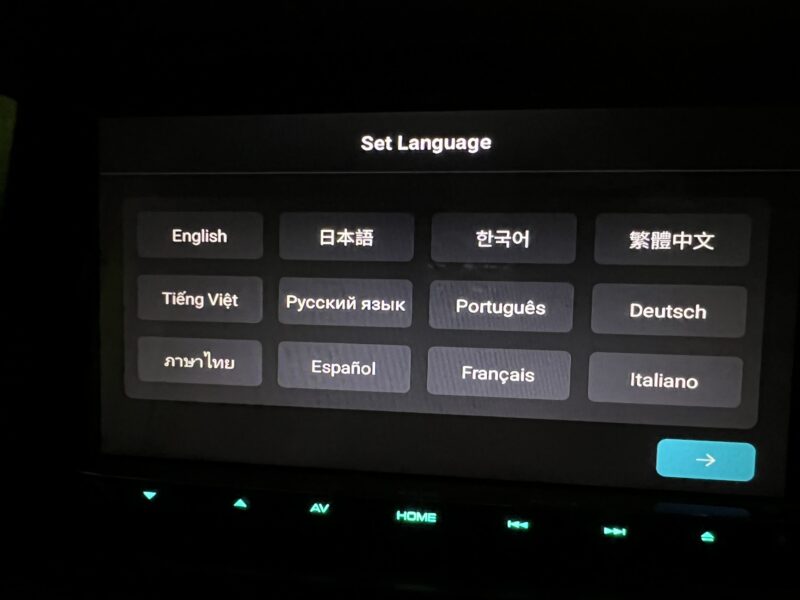
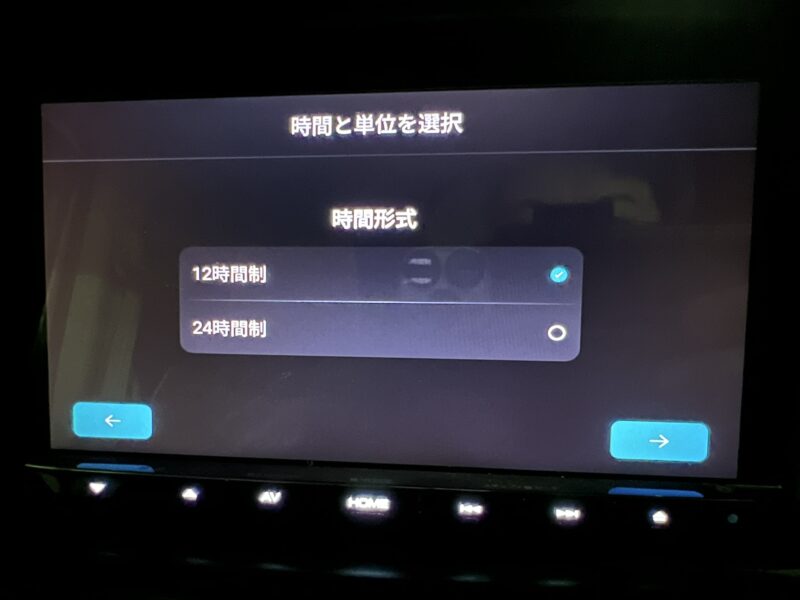
最初の起動時だけ、初期設定が必要です。
言語や時間形式の設定をしときましょう。
初期設定:Wi-Fi
続いて、Wi-Fiの設定をします。
スマホテザリングがお気軽です。
設定方法も確認できます。
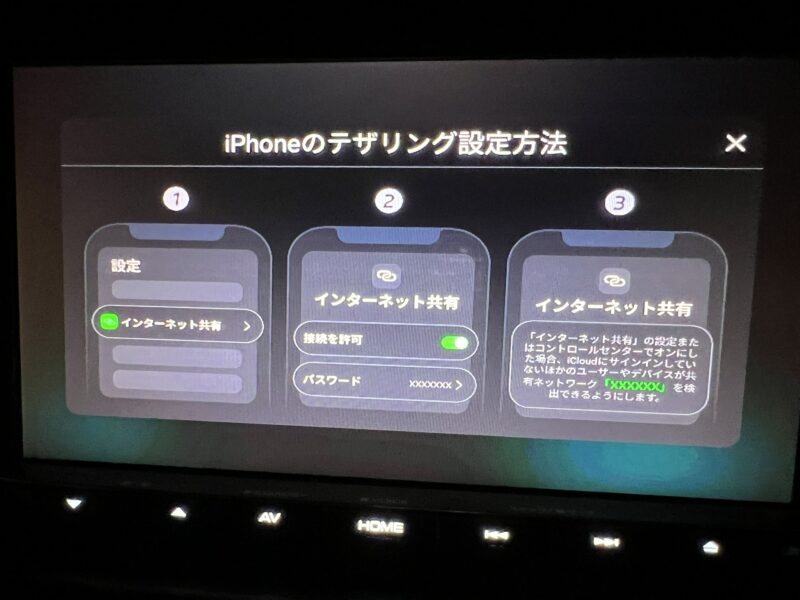
今回は、iPhoneのインターネット共有を使います。
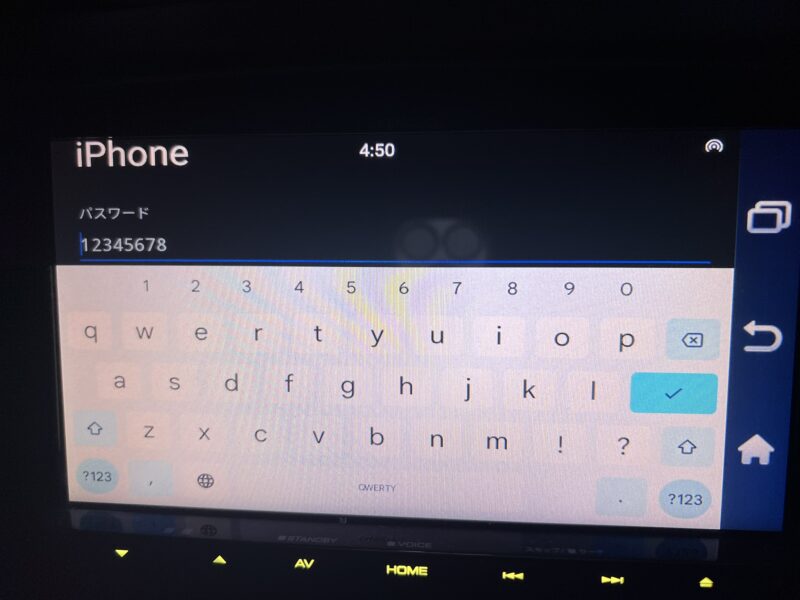
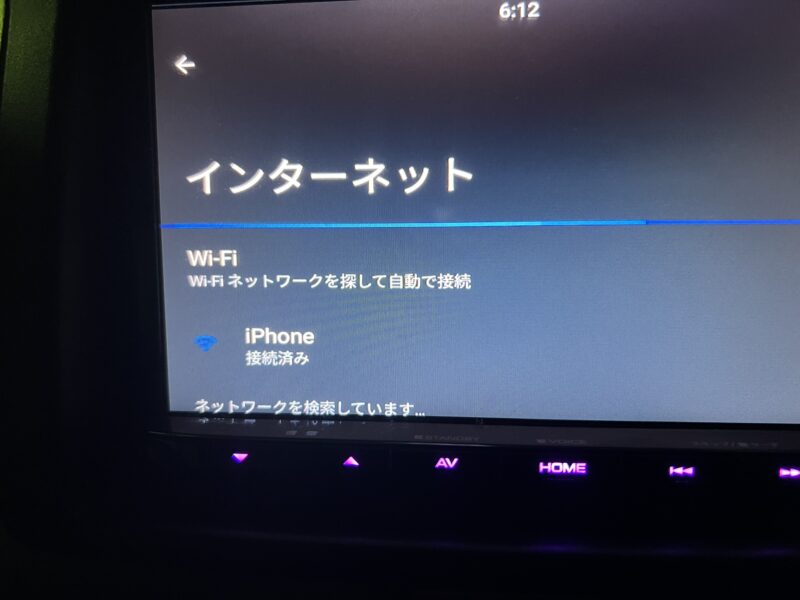
初期設定:ワイヤレス carplay / android auto
Wi-Fiの設定が終わったら、ホーム画面からcarplayをタッチ。
※ android の場合は、android autoで
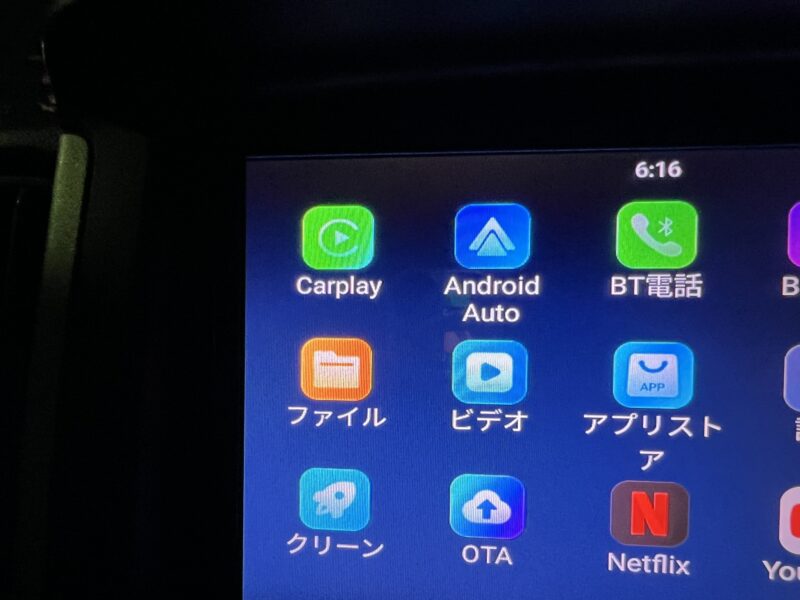
Bluetooth名を確認します。
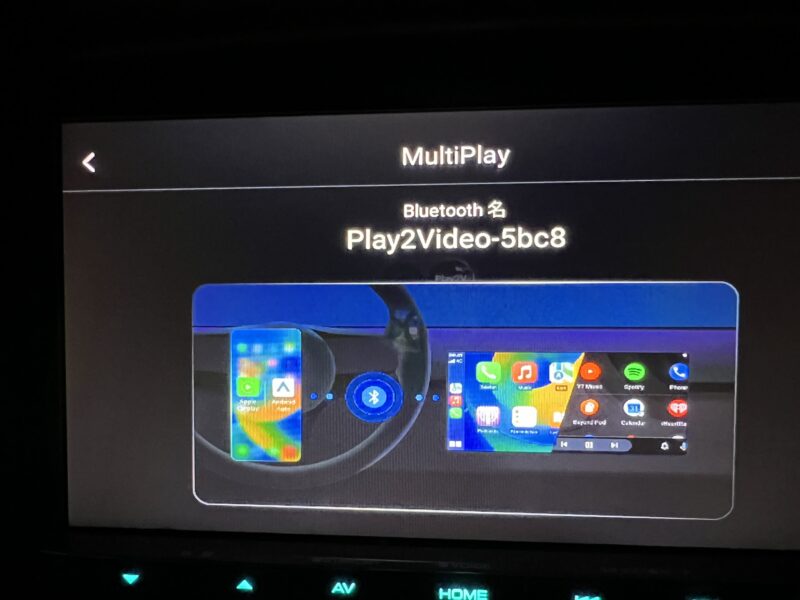
iPhoneのBluetoothから、ペアリングします。
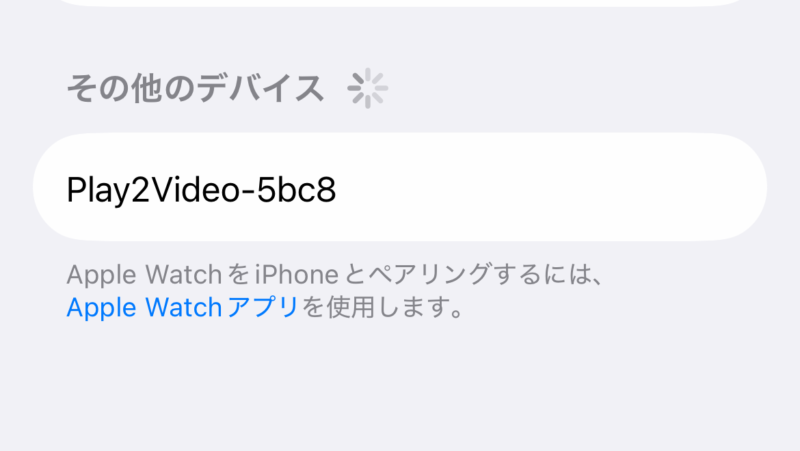
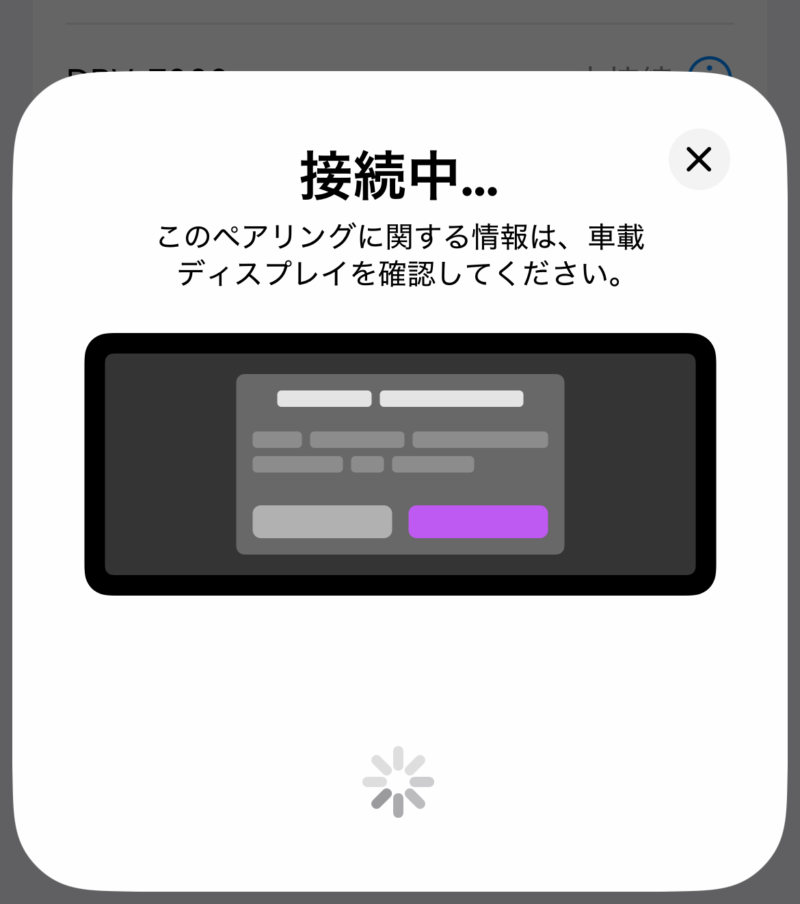
接続できたら、ワイヤレスでcarplayが利用できます。
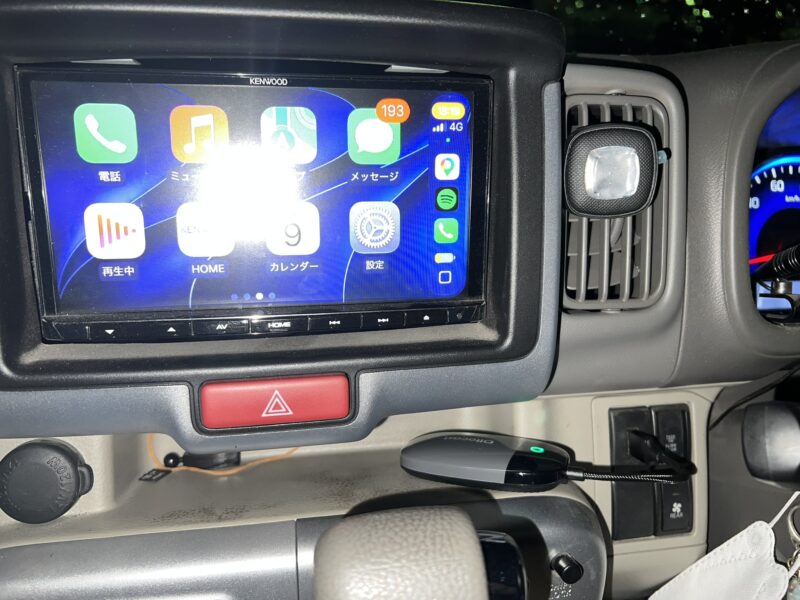
Play2VideoXを接続している状態で、carplayが起動する。
つまり、スマホとワイヤレス接続してるってことです。
YouTubeなどの動画が見れる
Wi-Fi接続してれば、YouTubeなどのネット動画も視聴可能です。
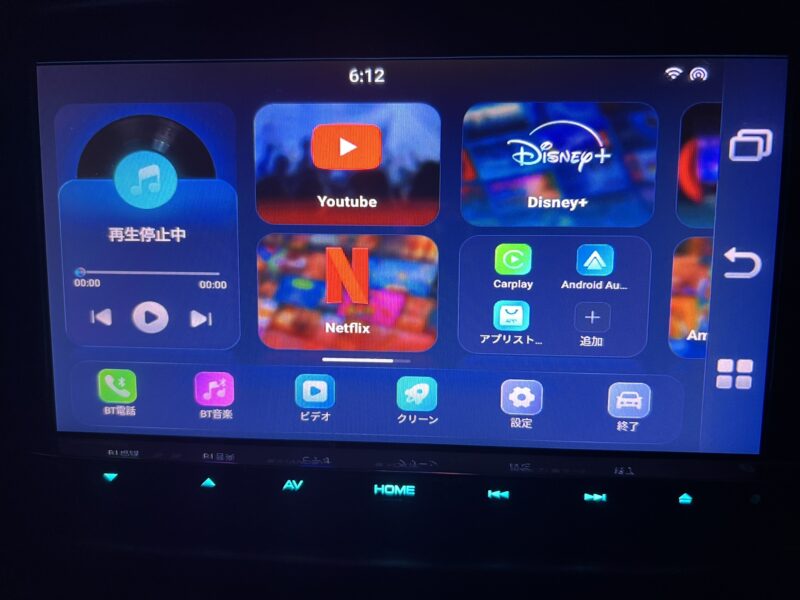
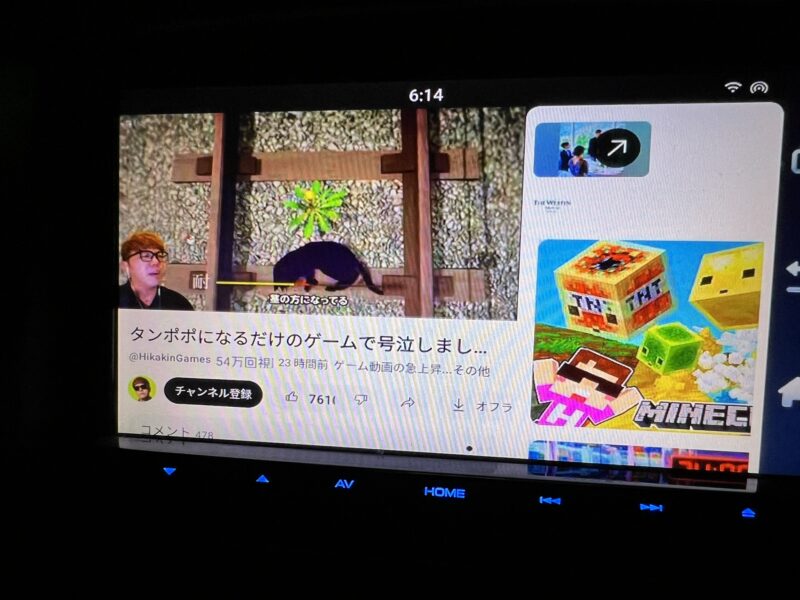
…ちなみに、Play2VideoXでの動画視聴は… TVキャンセラーは必要ないです。
ただし、これはあくまで同乗者が視聴するためです。
ドライバーは、絶対に凝視しないように注意しましょう。
アプリの追加も可能
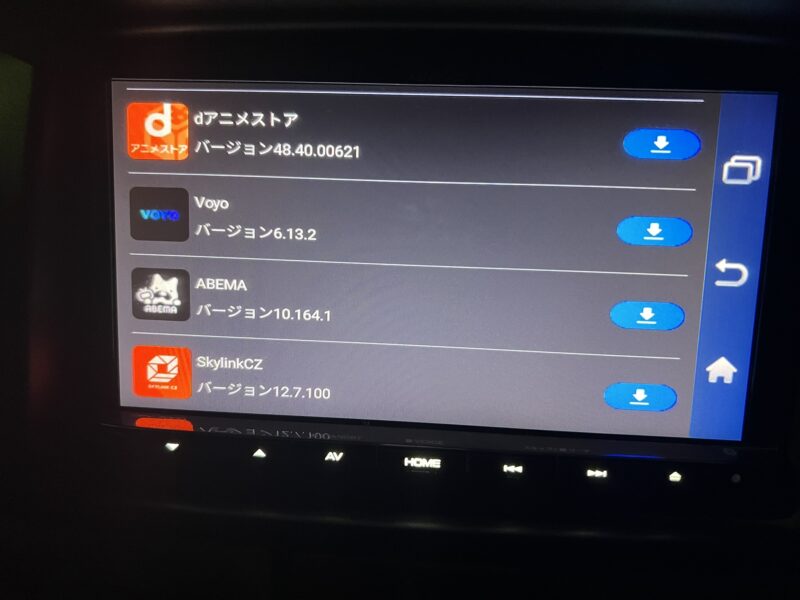
iPhoneやandroidのストアほど豊富ではありませんが、自分の好みに合わせてアプリを追加できます。
アプリストアにタッチ。
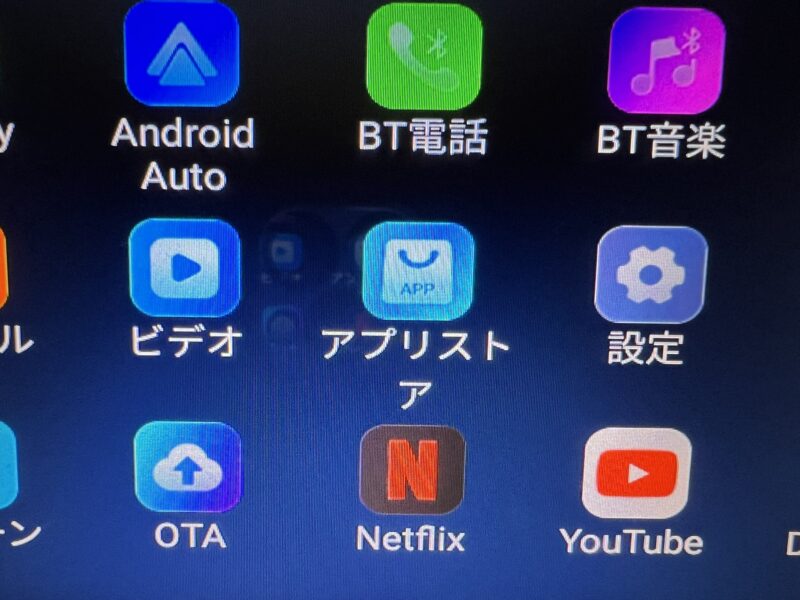
一覧の中から、アプリを追加できます。
まとめ:Play2VideoX
…というわけで、ottocastのPlay2VideoXのレビューでした。
簡単な接続で、carplay / android autoがグレードアップします。
車の中でYouTubeなどのエンタメを充実させたいなら、ぜひ試してみてね。

コメント